Gameplay Tag Flags
Les LBRGameplayTagFlags transforment un conteneur de gameplay tags en une propriété unique qui
se présente comme un ensemble de cases à cocher — une liste d'options extensible et propre à
chaque projet. Plutôt que de coder en dur une série de champs bool, vous exposez une seule
propriété dont les options disponibles sont simplement l'ensemble des gameplay tags situés sous une
branche donnée de l'arborescence des tags. Ajoutez un nouveau tag au bon endroit et une nouvelle
case apparaît automatiquement, sans aucune modification de code.
C'est ainsi que Libretto expose des éléments tels que les Flags de chaque ligne et de chaque sous-dialogue, ainsi que les options de génération (quelles pistes générer, quels types d'assets, etc.).
Vue d'ensemble
Une valeur LBRGameplayTagFlags est en réalité un FGameplayTagContainer sous le capot — les tags
présents dans le conteneur sont les cases qui sont cochées. Comme le champ est filtré sur une
catégorie (un tag parent), la grille de propriétés liste chaque tag enfant de cette catégorie comme
une case à cocher indépendante.
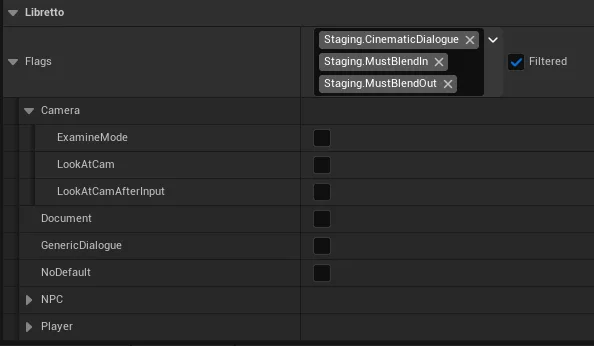
Par exemple, une propriété LineFlags filtrée sur Libretto.Flags.Lines propose chaque enfant de
Libretto.Flags.Lines (NoSubtitle, Pause, …) comme un interrupteur distinct.
Tip
Comme le type sous-jacent est un conteneur de gameplay tags, la valeur est par nature extensible et pilotée par les données. Deux équipes (ou deux plugins) peuvent contribuer des options à la même propriété simplement en déclarant des tags sous le même parent — aucun n'a besoin de connaître l'existence des autres.
Ajouter de nouveaux flags
Pour ajouter une option, vous ne touchez pas du tout à la propriété — il vous suffit de créer le gameplay tag correspondant au bon endroit de la hiérarchie. Une propriété de flags filtrée sur un tag de catégorie propose automatiquement chaque enfant de cette catégorie comme case à cocher, quel que soit celui qui l'a déclaré ou d'où il provient.
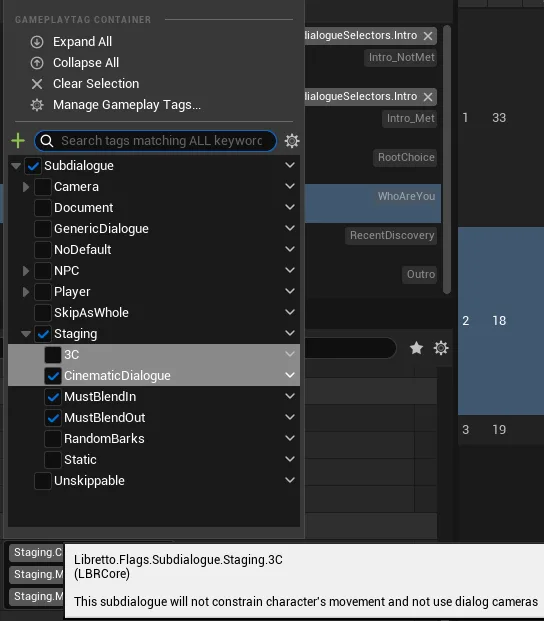
Les tags peuvent être déclarés des façons habituelles — l'éditeur Project Settings ▸ GameplayTags,
une table de tags .ini, ou nativement en C++. Libretto déclare ses propres tags de flags
nativement ; vous pouvez suivre le même modèle pour des options spécifiques à votre projet :
// In a .cpp, using Libretto's helper macros (see LBRGameplayTagFlags.h)
LBR_DEFINE_GAMEPLAY_TAG(TAG_MyProject_Lines_Whisper, "Libretto.Flags.Lines.Whisper",
    "Render this line's subtitle in the whisper style");
Info
Les macros exactes de déclaration de tags (LBR_DECLARE_GAMEPLAY_TAG_EXTERN,
LBR_DEFINE_GAMEPLAY_TAG, LBR_DEFINE_EDITOR_GAMEPLAY_TAG) se trouvent dans
LBRGameplayTagFlags.h. Ce sont de fines surcouches des macros UE_DEFINE_GAMEPLAY_TAG_*
d'Unreal ; si vous avez déjà une convention de déclaration de tags dans votre projet, utilisez
celle que vous voulez — l'interface des flags se soucie uniquement que les tags existent sous le
bon parent.
Filtrer les options
Une propriété de flags n'est utile qu'une fois filtrée sur une catégorie, afin qu'elle affiche
le bon sous-ensemble de tags plutôt que l'arborescence complète. Il existe deux méta-spécificateurs
pour cela, tous deux des mécanismes standard des gameplay tags d'Unreal que LBRGameplayTagFlags
respecte.
Categories — un filtre fixe
Utilisez le méta-spécificateur Categories pour épingler une propriété (ou un paramètre Blueprint)
à une branche de l'arborescence des tags. Tout ce qui se trouve sous ce parent devient une case à
cocher :
// A per-line flags property, filtered to the "Lines" category.
UPROPERTY(EditAnywhere, BlueprintReadWrite,
    meta = (Categories = "Libretto.Flags.Lines", AutoExpandFlags), Category = "Dialogue")
FLBRGameplayTagFlags LineFlags;
Cela fonctionne de la même façon sur un UPARAM pour un paramètre de fonction exposé au Blueprint :
UFUNCTION(BlueprintCallable)
void SetFlags(UPARAM(meta = (AutoExpandFlags, Categories = "Libretto.Flags.Subdialogue"))
    const FLBRGameplayTagFlags& Flags);
AutoExpandFlags
Ajoutez AutoExpandFlags (activé par défaut) pour dessiner les options en ligne sous forme
de grille de cases à cocher dans le panneau de détails, plutôt qu'une liste déroulante repliée
que vous devez ouvrir. Sur un FGameplayTag seul (plutôt qu'un conteneur), vous avez également
besoin du méta AsFlag pour qu'il s'affiche comme un interrupteur de flag.

GetCategories — un filtre dynamique
Lorsque les options valides ne forment pas une branche fixe mais dépendent du contexte, pointez vers
une fonction qui renvoie la chaîne de filtrage, en utilisant GetCategories au lieu de
Categories :
UPROPERTY(EditAnywhere, meta = (GetCategories = "GetSelectorsCategories", AutoExpandFlags))
FGameplayTagContainer Selectors;
La fonction nommée est résolue pour produire la liste des catégories au moment de l'édition. Libretto s'en sert, par exemple, pour filtrer un paramètre de flags « dialogue terminé » sur l'ensemble des tags de dialogue qui existent réellement :
static bool AreDialoguesDone(
    UPARAM(meta = (GetCategories = "LBRDialogueTagsSubsystem.GetAllDialogueRootTagsStringStatic"))
    const FLBRGameplayTagFlags& DialogueTags);
GameplayTagFilter sur les fonctions
Pour une UFUNCTION dont les paramètres de type gameplay tag doivent être filtrés en tant que pins
Blueprint, le méta-spécificateur standard GameplayTagFilter s'applique, avec
GetGameplayTagFilter comme équivalent piloté par fonction (la même association fixe vs. dynamique
que Categories / GetCategories).
Info
Dans cette base de code, le filtre est le plus souvent exprimé via Categories / GetCategories.
GameplayTagFilter / GetGameplayTagFilter sont reconnus par la même machinerie d'éditeur
(LBRTagsEditorFunctionLibrary) ; réservez-les aux cas où vous devez spécifiquement filtrer les
pins de tag d'une fonction plutôt que d'un struct/d'une propriété.
Manipuler la valeur en code
FLBRGameplayTagFlags dérive de FGameplayTagContainer, si bien que toute l'API du conteneur est
directement disponible :
| Opération | Comment |
|---|---|
| Un flag est-il présent ? | Flags.HasTag(SomeTag) (hérité du conteneur) |
| L'un d'un ensemble ? | Flags.HasAny(OtherContainer) |
| Poser un flag | Flags.AddTag(SomeTag) / Flags.AppendTags(Other) |
| Combiner | A \| B (ou A \|= B) — ajoute/concatène, renvoie un LBRGameplayTagFlags |
| Tester l'appartenance | A & SomeTag — sucre syntaxique pour HasTag ; A & Container correspond à HasAny |
| Défaut vide | FLBRGameplayTagFlags::EmptyFlags (pratique comme paramètre par défaut) |
En Blueprint, la bibliothèque de fonctions LBRTags expose les nœuds correspondants — un nœud
Make Literal, un autocast depuis un simple conteneur de gameplay tags, les opérateurs +
(ajout / concaténation), et les comparaisons == / != — de sorte que les flags sont aussi faciles
à construire dans les graphes qu'en C++.
Tip
Puisqu'une valeur de flags est un conteneur de tags, vous pouvez la fournir à n'importe quel
nœud du moteur attendant un FGameplayTagContainer, et convertir un simple conteneur en flags
avec le nœud d'autocast fourni.