Priorités de dialogue
Lorsqu'un dialogue tente de démarrer alors qu'un autre dialogue est déjà en cours, Libretto doit décider ce qui se passe : le nouveau se joue-t-il, attend-il, met-il l'ancien en sourdine, est-il ignoré ? C'est le rôle du système de priorités.
Chaque dialogue porte un niveau de priorité (une classe Blueprint). Lorsqu'un nouveau dialogue est demandé, Libretto recherche la nouvelle priorité, la compare à celle de chaque dialogue en cours, et résout la paire en un résultat (outcome). Les résultats peuvent être affinés par paire de priorités et par contexte (qui parle à qui), avec une valeur par défaut sensée lorsque rien de spécifique n'est configuré.
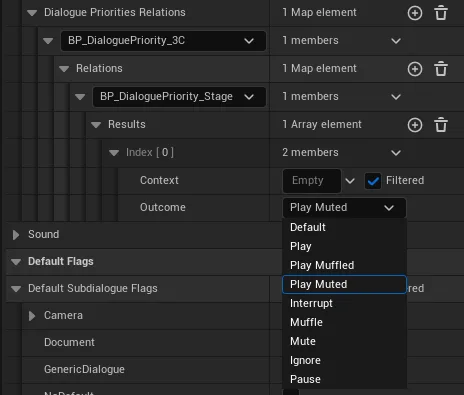
Résultats
L'enum d'exécution est ELBRDialoguePriorityOutcome. Tout au long de cette page :
- New — le dialogue qui tente de démarrer.
- Running — le dialogue déjà en cours de lecture.
| Résultat | Effet |
|---|---|
| Play | Joue le dialogue New normalement ; laisse le dialogue Running intact. |
| PlayMuffled | Joue le dialogue New avec un son atténué (muffled) ; laisse le dialogue Running intact. |
| PlayMuted | Joue le dialogue New sans son ; laisse le dialogue Running intact. |
| Interrupt | Interrompt (termine) le dialogue Running, puis joue le New. |
| Muffle | Atténue le son du dialogue Running pendant que le New se joue. |
| Mute | Coupe le son du dialogue Running pendant que le New se joue. |
| Pause | Met en pause le dialogue Running, puis joue le New. |
| Ignore | Abandonne la demande de lecture — le dialogue New ne démarre jamais. |
| Default | Aucun résultat explicite — revient au comportement par défaut basé sur l'ordre des index (voir ci-dessous). |
Les dialogues ignorés n'exécutent aucun effet de bord
Lorsque le résultat est Ignore, le dialogue New est entièrement abandonné, de sorte que tous les effets de bord qu'il aurait produits (lever des GPFlags, exécuter des actions de ligne…) ne sont pas appliqués. De même, Interrupt coupe court au dialogue Running : les effets de bord qui n'avaient pas encore été déclenchés ne le seront pas.
Info
PlayMuffled/PlayMuted agissent sur le dialogue New ; Muffle/Mute agissent sur le
dialogue Running. Ce sont les images en miroir l'un de l'autre — voir Directionnalité.
Comment muffle/mute affectent le son
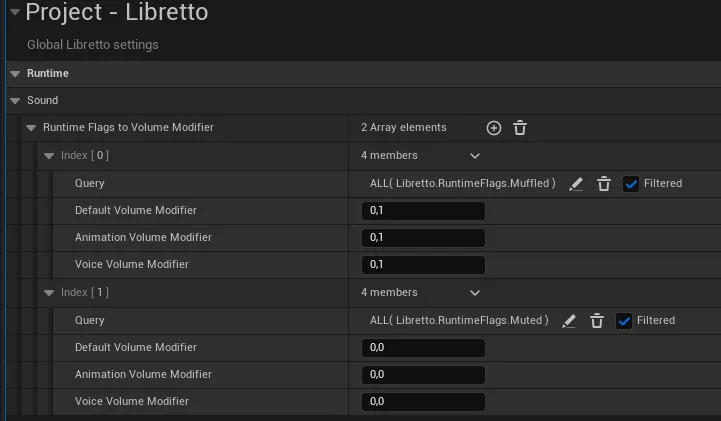
Muffle et mute s'expriment à l'exécution sous forme de flags d'instance sur le dialogue affecté :
Libretto.RuntimeFlags.Muffled et Libretto.RuntimeFlags.Muted. Le volume réellement appliqué pour
chaque flag se configure dans Project Settings ▸ Libretto sous
RuntimeFlagsToVolumeModifier — une liste associant une requête de GameplayTag à des multiplicateurs de volume
(global / animation / voix). Les valeurs par défaut livrées sont :
| Flag | Multiplicateurs de volume (défaut / animation / voix) |
|---|---|
Libretto.RuntimeFlags.Muffled |
0.1 / 0.1 / 0.1 |
Libretto.RuntimeFlags.Muted |
0.0 / 0.0 / 0.0 |
Note
Le volume est rafraîchi manuellement — actuellement lorsqu'un dialogue démarre, et lorsqu'il est atténué ou coupé par un résultat de priorité.
Contextes
Un résultat peut dépendre de qui est présent dans chacun des deux dialogues. Libretto rassemble un
contexte pour la paire et choisit le premier résultat configuré dont le contexte correspond. Les contextes sont
des GameplayTags sous Libretto.Priority :
| Tag de contexte | Signification |
|---|---|
Libretto.Priority.NPC.Both |
Un PNJ (un personnage partagé) est présent dans les deux dialogues. |
Libretto.Priority.Player.Both |
Le joueur est présent dans les deux dialogues. |
Libretto.Priority.Player.New |
Le joueur est présent uniquement dans le dialogue New. |
Libretto.Priority.Player.Running |
Le joueur est présent uniquement dans le dialogue Running. |
Un contexte rassemblé peut combiner le tag NPC avec l'un des tags player — par exemple
« un PNJ partagé et le joueur uniquement dans le dialogue New » correspond à
NPC.Both + Player.New. Un résultat de relation avec un contexte vide correspond à tout, il
agit donc comme la valeur par défaut fourre-tout pour cette paire de priorités.
La matrice résultats × contextes qu'un projet peut configurer ressemble donc à ceci (un résultat est choisi par cellule ; les cellules laissées vides retombent sur All contexts, puis sur le comportement par défaut) :
| Contexte | Résultat (exemple) |
|---|---|
| All contexts (contexte vide) | valeur par défaut fourre-tout pour cette paire de priorités |
NPC.Both + Player.Both |
PNJ partagé, joueur dans les deux |
NPC.Both + Player.New |
PNJ partagé, joueur uniquement dans New |
NPC.Both + Player.Running |
PNJ partagé, joueur uniquement dans Running |
Player.Both |
pas de PNJ partagé, joueur dans les deux |
Player.New |
pas de PNJ partagé, joueur uniquement dans New |
Player.Running |
pas de PNJ partagé, joueur uniquement dans Running |
Comment le contexte est construit
L'implémentation de base (ULBRDialoguePriority::GatherContext) ajoute un unique tag Player.*
(Both/New/Running) selon l'endroit où se trouve le joueur, et ajoute NPC.Both lorsque les deux dialogues
partagent au moins un personnage. Vous pouvez surcharger GatherContext dans une priorité Blueprint pour
calculer un contexte personnalisé.
Directionnalité (recherche inverse)
Les relations sont recherchées d'abord du côté de la priorité New. Si la priorité New ne définit aucune relation vers la priorité Running, Libretto la recherche du côté Running et inverse le résultat, de sorte que vous n'avez à définir chaque paire qu'une seule fois. Les inversions sont :
| Résultat trouvé de l'autre côté | Résultat inversé utilisé |
|---|---|
| Play | Play |
| PlayMuffled | Muffle |
| PlayMuted | Mute |
| Interrupt | Ignore |
| Muffle | PlayMuffled |
| Mute | PlayMuted |
| Ignore | Interrupt |
| Pause | Ignore |
Comportement par défaut
Lorsqu'aucun résultat de relation ne correspond (le résultat se résout en Default), Libretto revient à l'ordre de la liste de priorités dans Project Settings (voir Niveaux de priorité) :
- Si la priorité New a un index inférieur à celui de la Running (c.-à-d. qu'elle est plus importante), le résultat est Interrupt — le dialogue New interrompt le Running.
- Sinon (index égal ou supérieur), le résultat est Ignore — le dialogue New est abandonné.
En bref : l'index 0 est le plus important, et un dialogue plus important interrompt un dialogue moins important par défaut.
Niveaux de priorité
Un niveau de priorité est une classe Blueprint qui dérive de ULBRDialoguePriority (un UObject
abstrait, Blueprintable). Chaque projet peut en définir autant qu'il en a besoin.
Libretto livre trois niveaux d'exemple, ordonnés du plus au moins important :
BP_DialoguePriority_CinematicBP_DialoguePriority_StageBP_DialoguePriority_3C
Avec cet ordre, un dialogue Cinematic interrompt par défaut un dialogue Stage ou 3C, et ainsi de suite.
Tip
Les noms Cinematic, Stage et 3C sont des étiquettes arbitraires. Ils n'ont aucun lien technique avec les types de dialogue du même nom.
Enregistrer les niveaux
Les niveaux de priorité du projet — et leur ordre — vivent dans Project Settings ▸ Libretto sous le
tableau DialoguePriorities (ULBRDialogueCoreSettings). L'ordre a de l'importance : plus l'index est bas,
plus la priorité est importante. Cet ordre définit le comportement par défaut.
Les valeurs par défaut livrées sont déclarées dans le DefaultLibretto.ini du plugin :
[/Script/LBRCore.LBRDialogueCoreSettings]
+DialoguePriorities=/Libretto/Blueprints/BP_DialoguePriority_Cinematic.BP_DialoguePriority_Cinematic_C
+DialoguePriorities=/Libretto/Blueprints/BP_DialoguePriority_Stage.BP_DialoguePriority_Stage_C
+DialoguePriorities=/Libretto/Blueprints/BP_DialoguePriority_3C.BP_DialoguePriority_3C_C

Décider du niveau attribué à un sous-dialogue
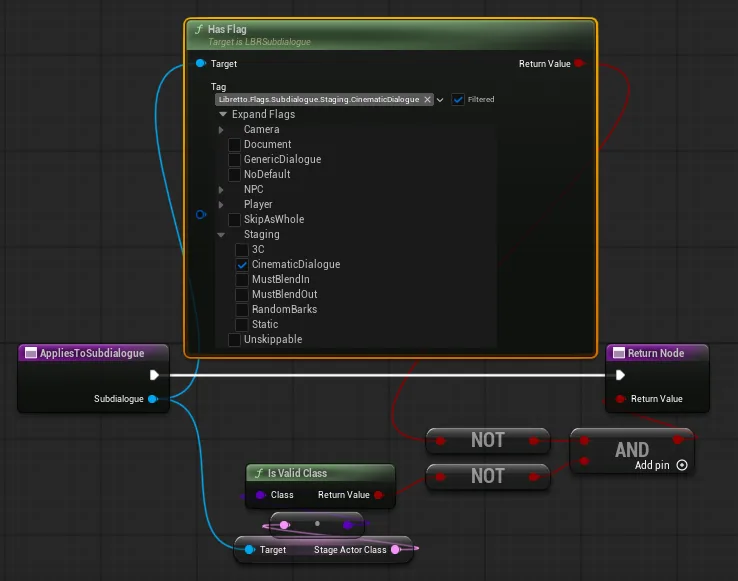
Surchargez AppliesToSubdialogue dans chaque priorité Blueprint. Elle reçoit le sous-dialogue dont la
priorité est en cours de résolution, vous laisse exécuter le test de votre choix, et renvoie un booléen — true si ce
sous-dialogue appartient à ce niveau de priorité. Par exemple, le niveau Cinematic renvoie true lorsque
le sous-dialogue porte le flag cinématique.
La priorité d'un sous-dialogue
La priorité est résolue par sous-dialogue. Lorsqu'un sous-dialogue est ouvert, sa priorité par défaut est
calculée automatiquement en exécutant l'AppliesToSubdialogue de chaque niveau enregistré dans l'ordre de la liste et
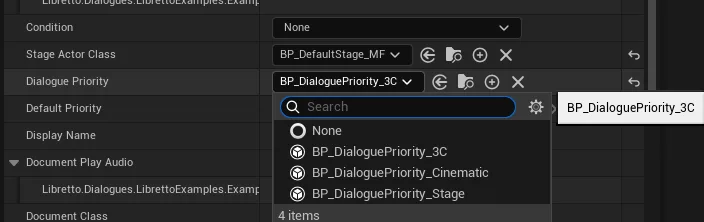
en prenant la première correspondance. Dans le details panel de l'Éditeur de dialogue, cela apparaît (en aperçu uniquement) sous
Default Priority.
Pour forcer un niveau spécifique, renseignez la propriété DialoguePriority du sous-dialogue. Lorsqu'elle est remplie,
elle surcharge celle détectée automatiquement. Ainsi un sous-dialogue marqué Cinematic peut tout de même être
traité comme Stage si vous réglez son DialoguePriority sur le niveau Stage.
Info
Des fonctions utilitaires de résolution vivent sur le sous-dialogue : GetDefaultPriority() la calcule à partir des settings,
et GetPriority() renvoie le DialoguePriority personnalisé s'il est renseigné, sinon la valeur par défaut.
Configurer les relations — l'éditeur de priorités
Les relations entre niveaux de priorité sont stockées dans Project Settings ▸ Libretto sous
DialoguePrioritiesRelations — une map indexée par classe de priorité, chaque entrée contenant une liste de
relations vers d'autres classes de priorité, et chaque relation contenant une liste ordonnée de
résultats (contexte → résultat).
Éditer cette map brute à la main est fastidieux, aussi Libretto fournit un widget d'éditeur dédié :
EWBP_LBRDialoguePriorities. C'est un Editor Utility Widget situé dans le dossier toolbar-widgets du plugin,
il apparaît donc dans le menu déroulant de la toolbar Libretto de la fenêtre principale.
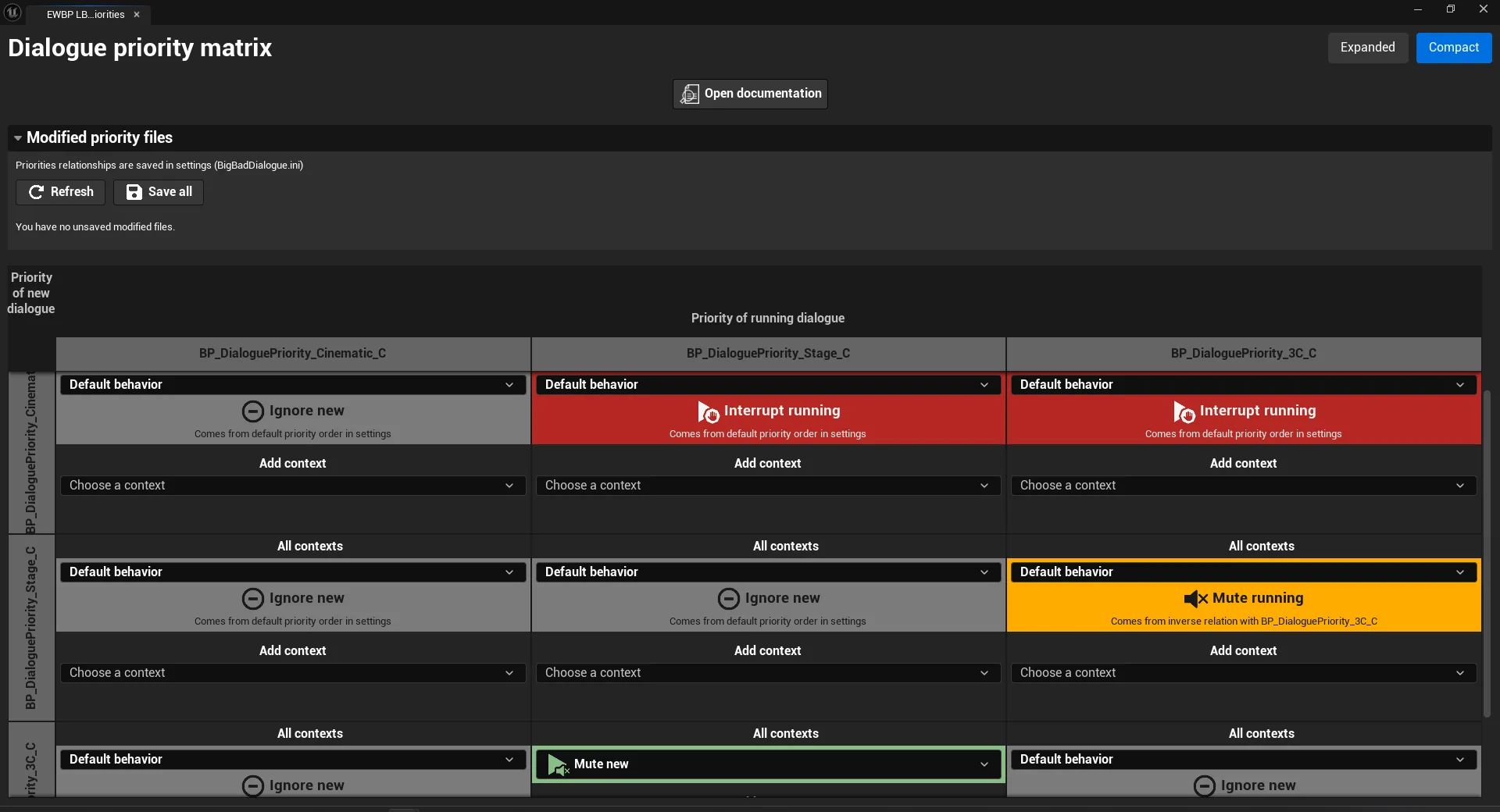
L'éditeur présente les priorités sous forme de grille. Pour chaque paire de priorités, vous choisissez un résultat par contexte ; chaque résultat a sa propre couleur et son icône (Play, PlayMuffled, PlayMuted, Interrupt, Muffle, Mute, Pause, Ignore). Au sein d'une cellule, les résultats sont évalués de haut en bas, et le premier contexte correspondant l'emporte — placez donc les contextes plus spécifiques au-dessus de l'entrée fourre-tout All contexts.
Info
Les contextes proposés par l'éditeur, ainsi que leurs couleurs/icônes, proviennent de
Editor Preferences ▸ Libretto – Dialogue Editor (ULBRDialogueEditorLocalSettings,
DialoguePriorityContextTagGroups sous Priority Editor ▸ Context) et des réglages
Priority Editor ▸ Theme correspondants (voir la référence des réglages). Les
groupes par défaut sont exactement les quatre tags de contexte listés ci-dessus.
Récapitulatif du modèle de données
| Symbole | Rôle |
|---|---|
ULBRDialoguePriority |
Classe de base abstraite pour un niveau de priorité. Surchargez AppliesToSubdialogue, éventuellement GatherContext / FindOutcome / InverseOutcome. |
ELBRDialoguePriorityOutcome |
L'enum de résultat (Default, Play, PlayMuffled, PlayMuted, Interrupt, Muffle, Mute, Ignore, Pause). |
FLBRDialoguePriorityResult |
Une paire (Contexte → Résultat). |
FLBRDialoguePriorityRelation |
La liste ordonnée de résultats pour une paire de priorités. |
FLBRDialoguePriorityRelationList |
Toutes les relations qu'une priorité définit vers les autres priorités. |
ULBRDialogueCoreSettings.DialoguePriorities |
La liste ordonnée des niveaux de priorité du projet. |
ULBRDialogueCoreSettings.DialoguePrioritiesRelations |
Les relations configurées entre niveaux. |
ULBRDialogueCoreSettings.RuntimeFlagsToVolumeModifier |
Le volume appliqué pour les runtime flags muffle/mute. |