Caméras
Mes plans générés semblent aléatoires — la caméra ne pointe pas vers celui qui parle
Vérifiez que les règles de caméra sont branchées : un preset de règles détermine quelle caméra filme chaque plan, et chaque caméra doit déclarer le rôle qu'elle cadre. Libretto ne code pas le cadrage en dur — pour chaque coupe, il note les caméras du stage et choisit la meilleure. Si aucun preset n'est résolu, ou si vos caméras n'ont pas de rôles, ce scoring n'a rien sur quoi s'appuyer et le résultat paraît arbitraire.
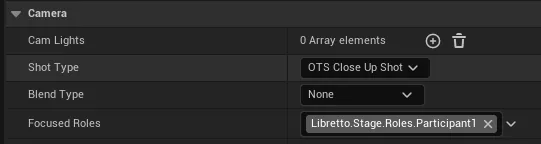
- Donnez à chaque caméra de stage ses
FocusedRoles— le(s) rôle(s) qu'elle cadre (Libretto.Stage.Roles.*), ou un tag de cadrage (Libretto.Stage.Framing.Wide/Group) pour un plan non lié à un participant. C'est ce qui permet àBP_CameraRule_FocusedCharacterde pointer un plan vers le locuteur courant. - Assurez-vous qu'un preset de règles est résolu. Le plugin branche
BasePresetpar défaut (viaDefaultLibretto.ini), donc cela fonctionne généralement tout seul. Vous pouvez le surcharger, le premier non vide l'emporte : Dialogue Instance → Stage (CameraRulesStageOverride) → Project Settings. - Generate Sequences et consultez le journal de génération
(
Saved/GenerationLog/Cameras/<Dialogue>.txt) pour voir, plan par plan, quelle règle a noté quelle caméra et pourquoi l'une a été retenue.
Piège
Deux causes silencieuses de plans « aléatoires » : des caméras aux FocusedRoles vides (la
règle de focus n'a rien à récompenser), et un sous-dialogue dont le preset se résout à vide
(aucune règle ne s'exécute, donc le premier candidat est pris). Le journal vous dit lequel : si
chaque caméra obtient 0, vos règles ne se déclenchent pas ; si les scores semblent corrects mais
que la mauvaise caméra l'emporte, une règle concurrente pèse plus que la règle de focus.
Voir aussi : Règles de caméra — choisir un preset · Mise en scène — créer votre propre stage
Je veux contrôler le cadrage — gros plans, plans moyens, par-dessus l'épaule
Donnez au stage plusieurs caméras par rôle avec des Shot Types différents, puis orientez le choix avec une règle. Le cadrage est émergent : plus un rôle dispose d'options de cadrage, plus les règles peuvent varier et façonner la couverture. Un rôle doté d'une seule caméra obtient toujours le même plan.
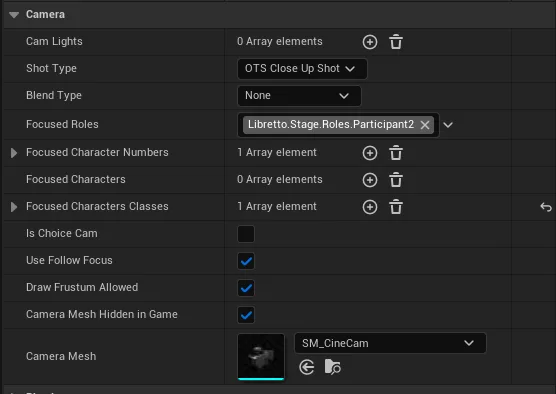
- Ajoutez plusieurs
ULBRStageCameraComponentpar rôle et réglez leShotTypede chacune — neuf valeurs, deFullShotetMediumShotjusqu'àCloseUpShot,ExtremeCloseUpShotet les variantesOTS_*(par-dessus l'épaule). Pointez-les toutes vers le même rôle viaFocusedRoles. - Pour un plan d'ensemble ou un plan à deux non lié à un seul participant, utilisez une caméra de
cadrage (
FocusedRoles=Libretto.Stage.Framing.WideouGroup). - Pilotez quel cadrage est choisi et quand en créant une règle (p. ex. alterner gros plan ↔
plan moyen, privilégier les gros plans sur les temps forts émotionnels). Les règles notent les
caméras selon leur
ShotType; voir Créer une règle personnalisée. - Réglez le rythme des plans globalement avec Min Shot Length / Max Shot Length
(Project Settings, valeurs par défaut
2.0/9.0s) — elles déterminent comment les répliques sont regroupées ou découpées en coupes.
Piège
Les types de plan décrivent une intention de cadrage ; ils ne déplacent pas la caméra. Un
OTS_CloseUpShot ne se lit comme un plan par-dessus l'épaule que si vous placez effectivement
la caméra derrière une épaule — le tag indique aux règles comment le raisonner, pas où il se
trouve.
Voir aussi : Règles de caméra — caméras de stage & shot types · Règles de caméra — créer une règle
Je veux des transitions fluides entre les plans plutôt que des coupes franches
Libretto coupe par défaut ; le blend est optionnel, à deux niveaux indépendants. Une coupe franche se lit comme un choix cinématographique délibéré, donc c'est le comportement par défaut partout — mais vous pouvez adoucir deux transitions distinctes : celle entre les plans au sein d'une scène mise en scène, et celle vers et depuis l'ensemble de la vue mise en scène.
- Entre les plans — réglez le
BlendTyped'une caméra (ELBRBlendCameraType) :None(par défaut — coupe),BlendIn,BlendOut, ouBlendInOut. Il détermine si la transition vers/depuis cette caméra s'adoucit au lieu de claquer. - Vers / depuis la vue mise en scène — sur la Dialogue Instance, réglez
EntryCameraBlendTimeetExitCameraBlendTime(catégorie Dialogue ▸ Camera, par défaut0= coupe franche, jusqu'à ~2 s). Au-dessus de zéro, la vue de gameplay se fond dans la première caméra du stage au démarrage de la scène, et revient au gameplay à la fin.
Piège
Le blend d'entrée/sortie est une propriété de l'Instance — un choix de présentation, comme les transitions d'entrée/sortie — donc il peut varier selon le placement, et un dialogue générique (sans instance) retombe sur une coupe. Le blend d'entrée fige aussi l'image de gameplay sortante pour que le blend démarre depuis ce qui est réellement à l'écran plutôt que depuis le pawn (qui est en train d'être téléporté vers sa marque) — c'est ce qui évite un à-coup, et il ne s'active que lorsque le temps de blend est supérieur à zéro. Astuce : l'instance de la showcase lie le blend à la transition Walk (blend quand le personnage entre en marchant, coupe sinon) — un schéma à imiter.
Voir aussi : Mise en scène — transitions d'entrée/sortie · Perspective & contrôle — modes de mise en scène
La tête de mon personnage sort du cadre quand il bouge pendant un plan
Activez Follow Focus pour que la caméra suive la tête avec une latence à la manière d'un cadreur. Les caméras de stage sont bakées avec une transform fixe : un gros plan qui cadrait parfaitement la tête à la coupe peut la perdre dès que le personnage se balance ou gesticule. Follow Focus réajuste l'aim de la caméra active à chaque frame pour compenser — de façon additive, si bien que votre composition d'auteur est préservée et que seule la dérive de la tête est corrigée.
- Sur le composant caméra du stage (catégorie Camera), laissez Use Follow Focus activé — il l'est par défaut.
- Réglez le ressenti avec trois propriétés : Follow Start Delay (temps pendant lequel la caméra reste immobile après la coupe avant de réagir), Follow Dead Zone (degrés de dérive ignorés pour ne pas courir après les tremblements d'idle) et Follow Interp Speed (fermeté du rattrapage une fois en mouvement).
Gotcha
Follow Focus ne s'enclenche que sur un plan qui cadre exactement un personnage — les plans larges / de groupe et les plans par-dessus l'épaule / à deux gardent leur aim baké volontairement, si bien qu'une seule tête en mouvement n'entraîne jamais une composition multi-personnages. Il ne corrige aussi que la dérive angulaire (il pivote l'aim, il ne fait pas de travelling) : il est donc destiné à un personnage qui parle / gesticule, pas à un personnage qui traverse la pièce.
Voir aussi : Règles de caméra — follow focus · Animation & gestes
Comment voir ce que chaque caméra voit, et l'ajuster, sans lancer le jeu ?
Sélectionnez la caméra pour la prévisualiser, et appuyez sur Pilot pour la piloter. Un stage porte de nombreuses caméras, donc Libretto n'en révèle qu'une à la fois — celle que vous sélectionnez — et vous laisse la piloter directement dans le viewport pour cadrer le plan à l'œil.
- Activez le show flag maître Libretto Stage Previews et sélectionnez le stage pour que ses gizmos de caméra apparaissent.
-
Sélectionnez un unique composant caméra dans l'arborescence du stage — un encart de prévisualisation (PiP) montre exactement ce que cette caméra cadre, ce qui vous permet de comparer les plans sans générer.
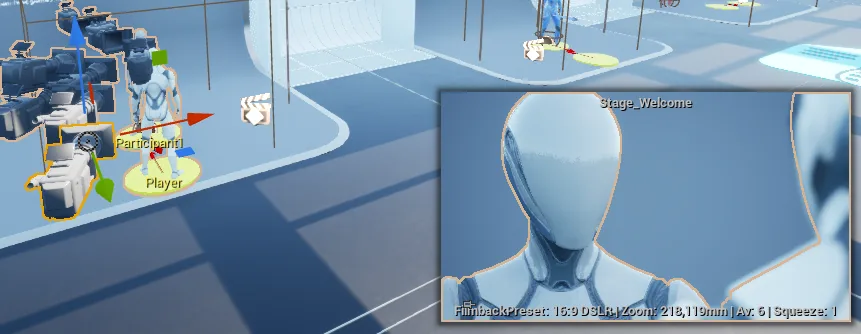 3. Appuyez sur Pilot dans le panneau Details de cette caméra pour piloter le viewport comme la
caméra ; déplacez/pivotez pour composer, puis éjectez — la caméra conserve l'orientation où vous
l'avez laissée.
3. Appuyez sur Pilot dans le panneau Details de cette caméra pour piloter le viewport comme la
caméra ; déplacez/pivotez pour composer, puis éjectez — la caméra conserve l'orientation où vous
l'avez laissée.
Piège
Le PiP de prévisualisation est par caméra sélectionnée, par conception — sélectionner le stage seul affiche les gizmos mais pas d'encart live, et l'encart est supprimé pendant que vous pilotez activement (il ne ferait que dupliquer le viewport verrouillé). Le cadrage que vous définissez en pilotant est une édition normale du composant caméra. Il est généralement plus simple de placer une instance de stage dans un niveau et de la cadrer là — contre la géométrie réelle que le plan verra effectivement — puis de renvoyer le résultat vers l'asset avec le Apply Instance Changes to Blueprint de l'acteur, plutôt que de composer à l'aveugle dans l'éditeur de Blueprint.
Voir aussi : Mise en scène — qui se tient où (prévisualisations) · Mise en scène — créer votre propre stage
Ma caméra finit par regarder un mur, ou la vue retombe sur le gameplay en pleine scène
Donnez à chaque rôle plus d'une caméra, et assurez-vous que chaque stage a au moins une caméra valide. Deux mécanismes distincts causent ces symptômes — l'un est un filet de sécurité à l'exécution que vous alimentez d'alternatives, l'autre est un repli sur coupe vide que vous évitez en ayant toujours un plan exploitable.
- Bloquée par la géométrie — à la lecture, Libretto vérifie si la caméra de la coupe est occultée et, si c'est le cas, bascule sur une caméra sœur ayant le même focus dotée d'une ligne de vue dégagée. Le correctif est donc de créer plus d'une caméra par rôle : sans sœur dégagée, il n'a rien vers quoi se rabattre.
- La vue retombe sur le gameplay — un stage a besoin d'au moins une caméra valide, sinon la piste Camera Cuts se retrouve vide et la vue retombe sur la caméra de gameplay. Vérifiez dans le journal les plans sans caméra sélectionnée.
- Un passage silencieux en pleine scène — les sous-séquences qui ne portent que de la logique (routage, aucune réplique) héritent de la dernière caméra sélectionnée au lieu de faire retomber la vue, donc un vide ne devrait pas couper vers le gameplay ; si c'est le cas, c'est généralement le cas 2 sur ce segment.
Piège
Le repli sur occlusion ne bascule que vers une caméra ayant le même focus — une caméra unique sur un rôle, ou des sœurs partageant toutes le même angle bloqué, ne laisse rien vers quoi basculer. Répartissez les caméras d'un rôle sur des angles différents pour qu'au moins une ait probablement un plan dégagé.
Voir aussi : Règles de caméra — comportement à l'exécution · Runtime
Je veux un plan dédié aux choix du joueur — et pourquoi les répliques du joueur ne sont-elles pas filmées ?
Marquez une caméra comme choice cam, et faites parler le joueur via de vraies répliques Text. Les moments de choix et les répliques du joueur sont traités de façon particulière par le système de caméra, donc les deux demandent une petite étape délibérée.
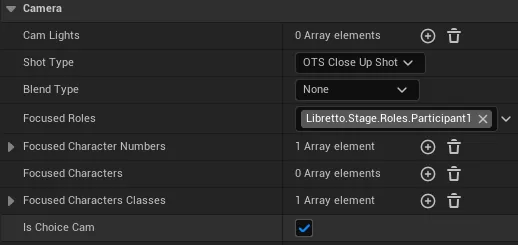
- Pour un plan de choix, cochez
bIsChoiceCamsur la caméra que vous voulez utiliser pendant que le joueur choisit.BP_CameraRule_Choice(dansBasePreset) la privilégie alors sur tout plan contenant un choix. - Les répliques Reply du joueur ne sont délibérément pas filmées comme des plans parlés — la
sélection de caméra construit ses plans uniquement à partir des répliques
TextetChoice. Pour donner au joueur son propre plan à l'écran, écrivez une vraie répliqueTextprononcée par le personnage du joueur (un schéma d'écriture courant) plutôt que de compter sur le texte d'affichage du Reply.
Piège
Une choice cam n'est choisie que lorsque le plan contient effectivement un choix — ce n'est pas
une « caméra joueur » générale. Si votre personnage joueur a besoin de couverture pendant les
échanges normaux, elle vient de caméras ordinaires cadrant le rôle du joueur plus des répliques
Text voisées, pas de bIsChoiceCam.
Voir aussi : Règles de caméra — comportement à l'exécution · Écriture — brancher avec des choix