Génération
J'ai écrit mon dialogue — comment le transformer en scène jouable ?
Lancez la génération : Generate Assets, puis Generate Sequences. Écrire un Dialogue ne produit que le script ; la génération transforme ce script en assets et en timelines Sequencer qui se jouent réellement — audio, animation, lip-sync, caméras et sous-titres. Vous pouvez la lancer depuis trois endroits équivalents :
- le panneau de détails de la Dialogue Instance (catégorie General) — agit sur l'Input Dialogue de cette instance ;
- la section Dialogue Generation de la barre d'outils ;
- clic droit sur un asset Dialogue ▸ Libretto — le génère en générique (aucune instance requise, voir ci-dessous).
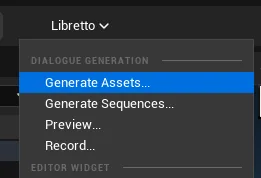
Ensuite, depuis le point d'entrée que vous avez choisi :
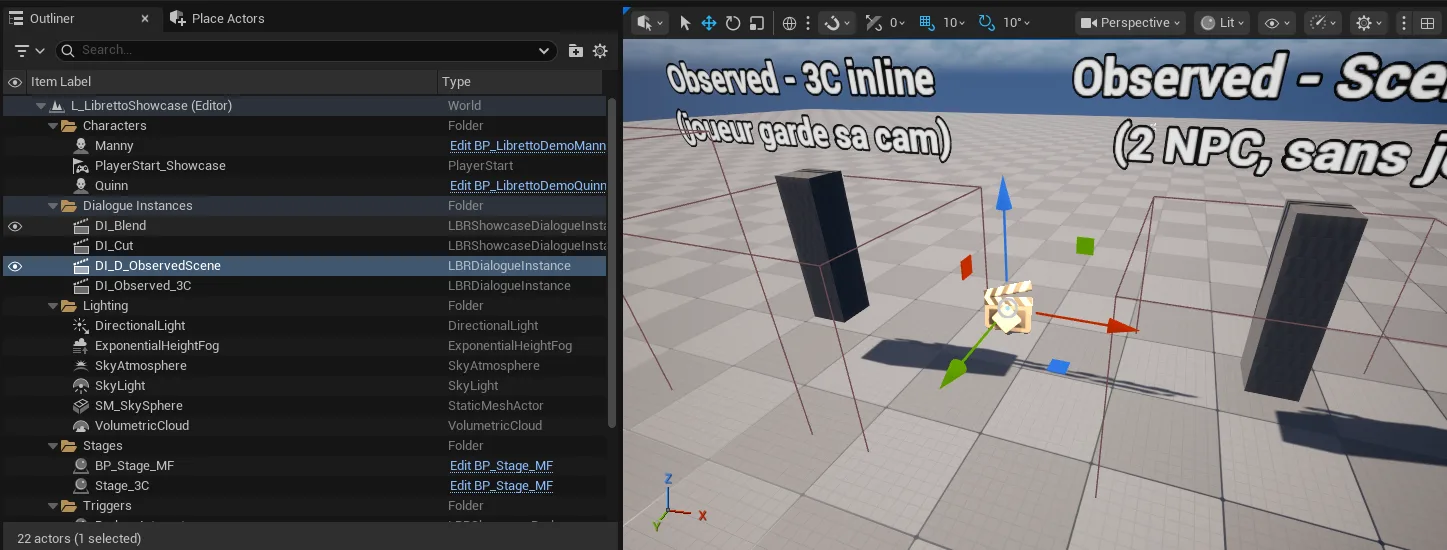
- Si vos lignes sont parlées, appuyez d'abord sur Generate Assets — il produit l'audio par ligne (TTS) et tout ce qui en est dérivé (voir Voices).
- Appuyez sur Generate Sequences — il assemble les Level Sequences qui pilotent la scène, en consommant les assets de l'étape 1.
- Testez avec Preview (voir
tester sans gameplay), ou
déclenchez-le en jeu avec
StartDialogueInstance.
Piège
L'ordre compte : Assets avant Sequences — Sequences consomme ce que Assets a produit, donc l'audio parlé doit exister au préalable. Et la génération n'est pas automatique : rien de ce que vous tapez n'est reflété dans la scène jouée tant que vous ne régénérez pas.
Voir aussi : Generation overview · Getting started · Voices
Quelle est la différence entre Generate Assets et Generate Sequences ?
Les Assets sont le matériau brut et coûteux produit une seule fois ; Sequences est la timeline qui les agence. Séparer les deux permet de reconstruire l'agencement bon marché sans repayer à chaque fois l'audio coûteux.
- Generate Assets produit l'audio par ligne (TTS) et les données dérivées comme le lip-sync — le matériau lent, source de vérité. Vous n'en avez besoin que lorsque le texte parlé change.
- Generate Sequences construit les Level Sequences : il place les pistes audio, animation, caméra et sous-titres sur la timeline. C'est comparativement rapide et cela consomme les assets existants.
Piège
Règle empirique de ce qu'il faut relancer après un changement :
- texte parlé modifié → Generate Assets puis Generate Sequences ;
- mise en scène, caméras ou timing seuls modifiés → Generate Sequences seul suffit.
Lancer Sequences sans régénérer les Assets conserve votre audio existant — cela ne re-voise rien.
Voir aussi : Generation overview · Voices · Custom track generators
Je ne veux (re)générer qu'une partie d'un gros dialogue
Décochez les sous-dialogues que vous ne voulez pas dans l'assistant de génération. Chaque commande de génération ouvre un assistant modal listant les sous-dialogues du dialogue tous cochés par défaut ; décocher une case exclut cette partie, ce qui permet de ne régénérer que la section que vous avez changée.
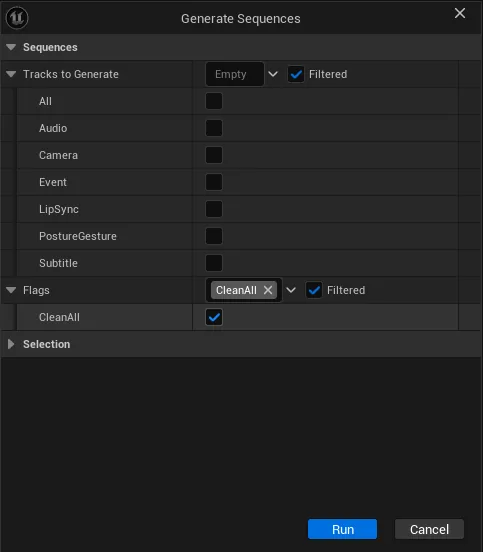
- Lancez Generate Assets ou Generate Sequences. L'assistant s'ouvre.
- Dans la liste des sous-dialogues, décochez tout ce que vous ne voulez pas toucher (laissez coché ce que vous voulez (re)générer), puis appuyez sur Run.
- Pour tout effacer et reconstruire de zéro au lieu de mettre à jour sur place, cochez Clean All dans la section Sequences ▸ Flags (voir le piège).
Piège
Par défaut, la régénération est incrémentale et chirurgicale : chaque type de piste n'efface
que ses propres pistes, uniquement pour les sous-dialogues restés cochés, et les bindings de
personnages et les stages placés à la main sont préservés. Clean All
(Libretto.Generation.Flags.User.CleanAll) vide au contraire toute la séquence avant de
reconstruire, et détruit aussi les stages que la génération a fait apparaître — mais jamais un
stage que vous avez placé ou attribué vous-même. Sortez Clean All quand la régénération
incrémentale laisse derrière elle des pistes périmées ou orphelines ; laissez-le désactivé pour
l'itération normale.
Voir aussi : Generation overview · Gameplay tag flags
J'ai retouché à la main une séquence générée dans Sequencer — comment empêcher la régénération d'effacer mes modifications ?
Verrouillez la sous-séquence dans le master. Un dialogue généré est une Level Sequence ordinaire, vous pouvez donc l'ouvrir et l'affiner à la main dans Sequencer ; pour conserver ces modifications, verrouillez la section afin que la prochaine génération n'y touche pas.
- Ouvrez la séquence générée et faites vos modifications dans Sequencer comme sur n'importe quelle Level Sequence.
- Dans la séquence master, trouvez la sous-section de cette partie et verrouillez-la (le cadenas sur la section — le verrou de section standard de Sequencer).
- Régénérez comme d'habitude. Libretto détecte les sous-séquences verrouillées, les ignore pendant le nettoyage/reconstruction, et les re-verrouille ensuite — vos modifications à la main survivent intactes.
Piège
Le verrouillage est par sous-séquence (c.-à-d. par section/sous-dialogue généré), pas pour le
dialogue entier — verrouillez exactement les parties que vous avez retravaillées à la main et
laissez le reste se régénérer normalement. Même Clean All respecte les sous-séquences
verrouillées. Ce verrou est le verrou de section de Sequencer et n'a rien à voir avec les
verrous joueur de la mise en scène (bLockPlayerCamera / bLockPlayerMovement).
Voir aussi : Generation overview · Runtime
Je veux générer sans placer d'instance dans le niveau
Clic droit sur l'asset Dialogue ▸ Libretto et générez-le en générique. Quand un dialogue n'a pas d'Instance placée — un appel téléphonique, un narrateur, une conversation ponctuelle — vous générez directement depuis l'asset et le démarrez à l'exécution avec les helpers génériques, qui font apparaître pour vous une instance transitoire.
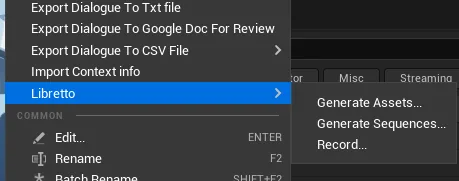
- Dans le Content Browser, clic droit sur l'asset Dialogue ▸ Libretto ▸ Generate Assets… puis Generate Sequences… (même assistant, même ordre).
- À l'exécution, démarrez-le avec les helpers statiques
StartGenericDialogue*au lieu deStartDialogueInstance.
Piège
La génération générique n'a aucun réglage au niveau de l'instance sur lequel s'appuyer (pas de
Stage Characters Override, pas de transitions Entry/Exit, pas de règles de caméra par instance) —
elle utilise les valeurs par défaut du dialogue. Si vous avez besoin de ces surcharges d'instance,
placez un ALBRDialogueInstance et générez à partir de lui.
Voir aussi : Runtime · Getting started — le faire jouer · Blueprint API
Je veux un fichier vidéo de la scène, pas seulement la jouer en éditeur
Utilisez Record. À côté des boutons de génération, Record rend le dialogue généré vers un fichier vidéo — utile pour des bandes-annonces, des relectures ou pour partager une scène sans ouvrir l'éditeur.
- Générez d'abord le dialogue (Assets + Sequences).
- Appuyez sur Record (Instance Details, barre d'outils, ou clic droit ▸ Libretto ▸ Record…) et lancez l'assistant avec Run. Libretto joue le dialogue avec un game mode d'enregistrement forcé et le capture.
Piège
L'enregistrement fonctionne sous Windows uniquement et écrit le mp4 avec la sortie H.264 intégrée au Movie Render Pipeline — rien à installer. Le dossier et le nom des fichiers viennent de votre preset Recording Config (son réglage Output), pas de Libretto.